WordPress에 저장한 글, 공개된 걸까? 초안·비공개·예약 확인법
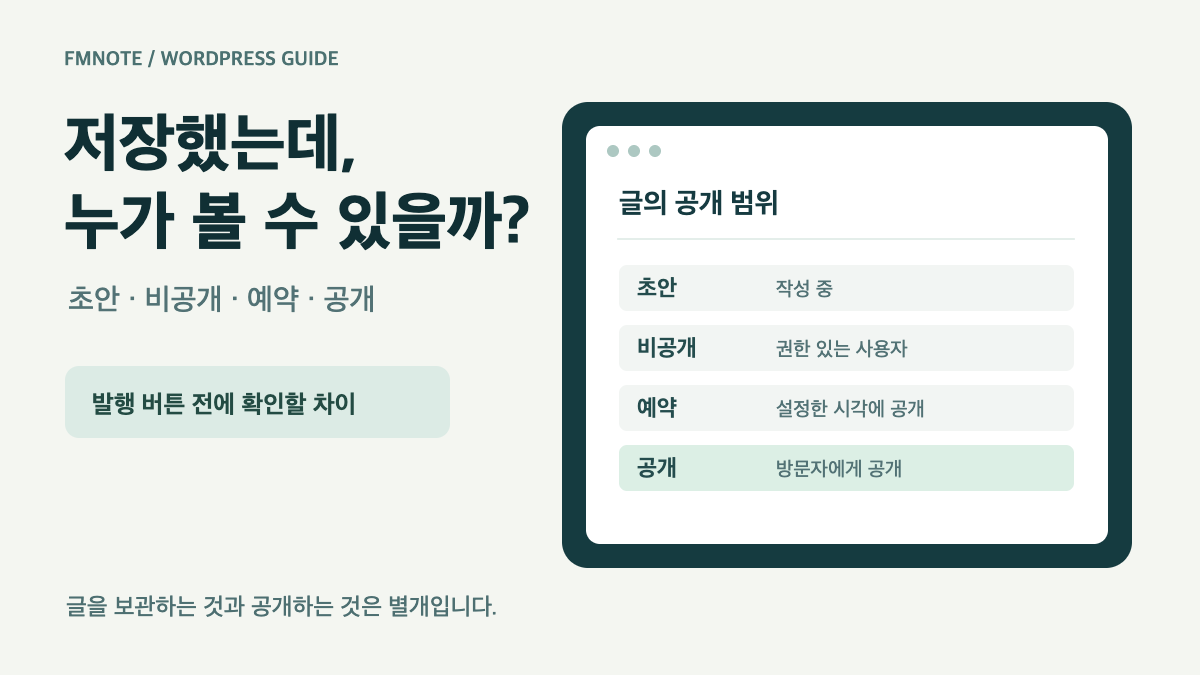
WordPress에서 저장을 눌렀는데 내 글이 방문자에게도 보이는지 헷갈릴 때가 있습니다. 더 쓸 글은 초안으로 두면 됩니다. 혼동하기 쉬운 건 비공개입니다. 나만 보는 보관함이라는 뜻은 아닙니다.
아래 구분은 WordPress 기본 기능을 기준으로 합니다. 글 편집 화면에서 현재 상태와 발행 시각을 함께 보세요. 테마·플러그인과 편집기 버전에 따라 항목 이름이나 배치는 달라질 수 있습니다. [S1]
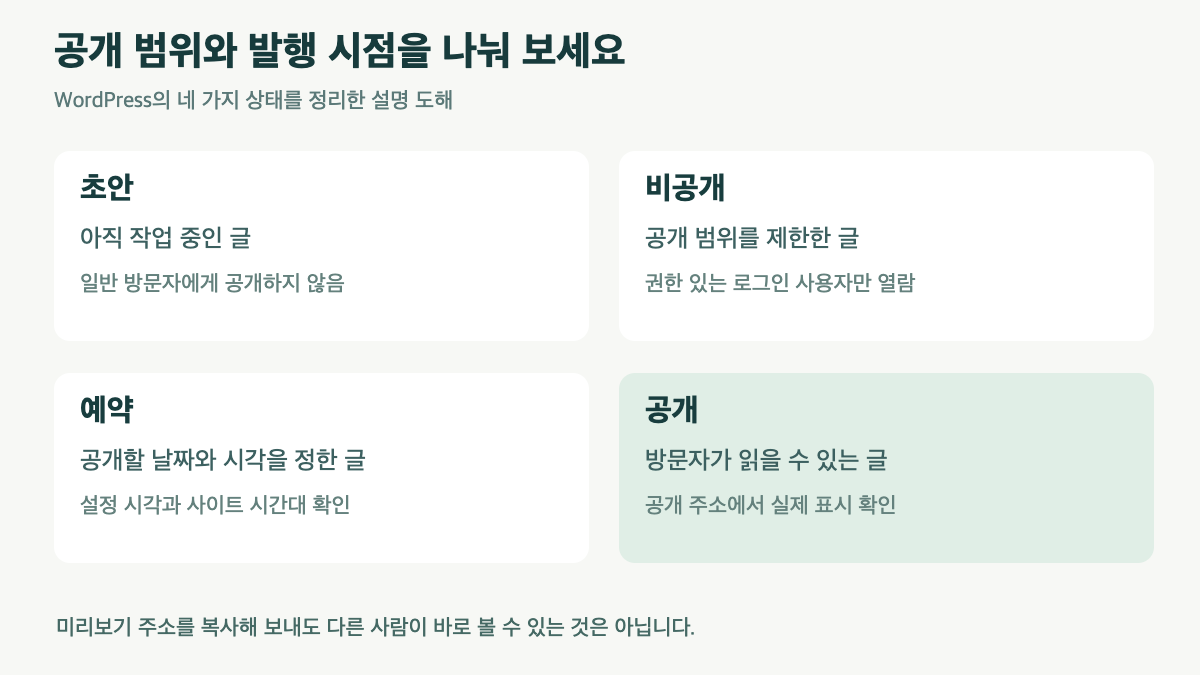
지금 이 글을 어떻게 둘 건가요?
| 지금 필요한 것 | 선택 | 확인할 점 |
|---|---|---|
| 글을 더 작성하기 | 초안 | 아직 공개 발행하지 않은 글 |
| 사이트의 허용된 사용자에게만 보이기 | 비공개 | 작성자와 해당 글의 열람 권한이 있는 관리자·편집자 등이 볼 수 있음 |
| 완성한 글을 나중에 공개하기 | 예약 | 미래 날짜·시간을 지정하고 예약 상태까지 확인 |
| 방문자가 읽게 하기 | 공개 | 방문자에게 보이는 상태 |
상태와 공개 범위는 WordPress 공식 편집 안내에서 구분하는 내용입니다. 초안과 비공개를 둘 다 “밖에서는 안 보이는 글”로 외우면 정작 언제 쓸지 헷갈립니다. 작성 중이면 초안, 권한 있는 사이트 사용자에게만 보일 글이면 비공개로 나누세요. [S1, S2]
비공개로 바꿨다고 혼자만 보는 건 아닙니다
공식 안내는 비공개 페이지의 열람 대상으로 작성자뿐 아니라 사이트의 다른 관리자·편집자도 언급합니다. 여러 사람이 관리하는 사이트라면 비공개를 개인 메모장처럼 쓰지 않는 것이 좋습니다. [S2]
누구에게 보여야 하는 글인지부터 정하세요. 아직 다 쓰지 못해서 숨겨 두려는 것이라면 초안으로 충분합니다. 다른 사람에게 원고를 확인받는 작업과 일반 방문자에게 공개하는 작업은 따로 생각하면 덜 헷갈립니다.
예약은 날짜보다 시간대에서 틀리기 쉽습니다
미래 날짜와 시간을 지정한 뒤에는 버튼만 누르고 끝내지 말고 글이 예약 상태인지 확인하세요. 글 목록에서도 예약된 글을 구분할 수 있습니다. [S3]
입력한 시간의 기준도 봐야 합니다. WordPress의 설정 → 일반 → 시간대에서 사이트가 사용하는 시간대를 확인할 수 있습니다. 내 컴퓨터 시계와 사이트 설정이 같을 거라고 가정하지 마세요. 공식 예약 안내도 이 설정을 확인하도록 설명합니다. [S3, S4]
예를 들어 아침 9시에 올릴 생각이라면 먼저 사이트 시간대를 보고 날짜와 시간을 정하세요. 날짜를 고른 것과 예약 저장을 마친 것은 별개입니다.
미리보기 창이 열렸다면
미리보기는 발행 전에 페이지를 살펴보는 기능입니다. 화면이 잘 나온다는 것과 방문자에게 공개됐다는 것은 다른 확인입니다. [S2]
미리보기에서는 제목이 모바일에서 잘리는지, 이미지가 읽을 흐름에 맞는지, 링크 문구가 목적지를 설명하는지 보세요. 확인을 마쳤으면 편집 화면으로 돌아와 초안으로 남길지, 예약할지, 공개할지를 고릅니다. 아직 결정하지 못했다면 초안으로 두면 됩니다.
다음에 다시 편집할 글이라면 글 목록에서 현재 상태를 한 번 확인해 두세요. “저장은 했는데 공개도 된 건가?”라는 질문은 그 상태부터 보면 풀립니다.