AI를 업무에 써보니 작업 기록 방식부터 달라졌다
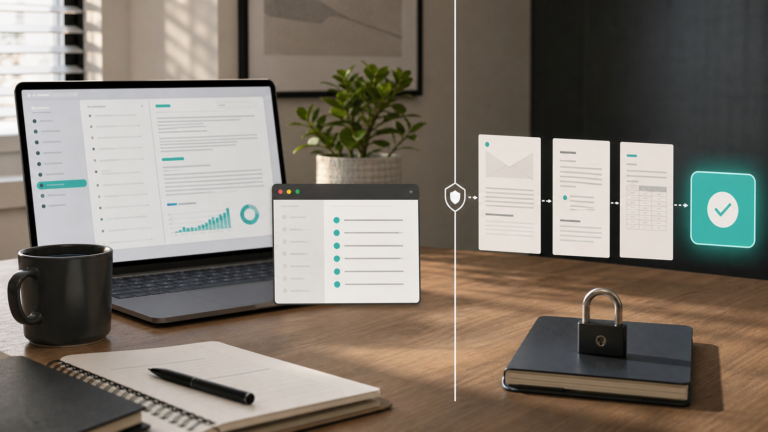
AI를 실제 업무에 붙여 쓰면서 느낀 장점은 답변 속도보다 작업 맥락을 다시 꺼내 쓰기 쉬워졌다는 점이었습니다. 다만 기록을 남기는 방식과 민감정보 관리는 같이 신경 써야 했습니다.
Mac mini, Obsidian, CLI, 원격 작업환경처럼 FMNOTE 운영자가 실제로 굴리는 개인 자동화 환경 기록입니다.
AI를 실제 업무에 붙여 쓰면서 느낀 장점은 답변 속도보다 작업 맥락을 다시 꺼내 쓰기 쉬워졌다는 점이었습니다. 다만 기록을 남기는 방식과 민감정보 관리는 같이 신경 써야 했습니다.
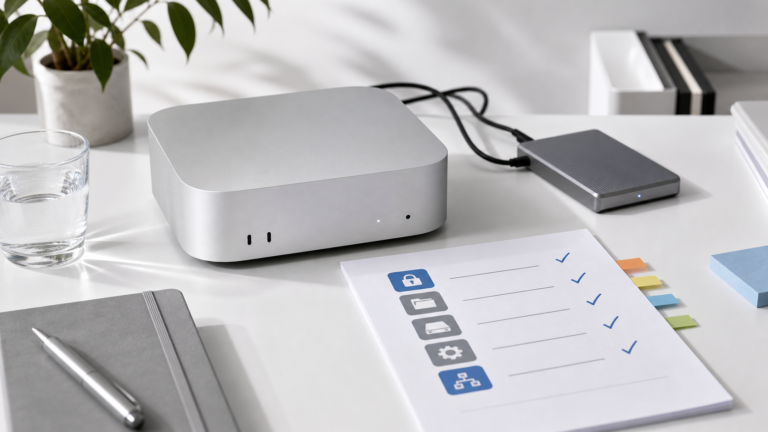
맥미니 M4를 쓰면서 처음 기대한 것은 단순했습니다. 작은 컴퓨터 하나를 켜두고, 그 위에서 AI 도구와 자동화 도구를 계속 돌리면 작업이 꽤 편해질 것 같았습니다. 그런데 실제로 붙여보니 먼저 확인해야 할 것은 성능이 아니었습니다. 모델이 얼마나 빠른지, 어떤 도구가 더 똑똑한지보다 먼저 막히는 부분이 있었습니다. 권한, 폴더 경로, 외장 SSD 연결, 자동 실행, 메시지 응답 조건…
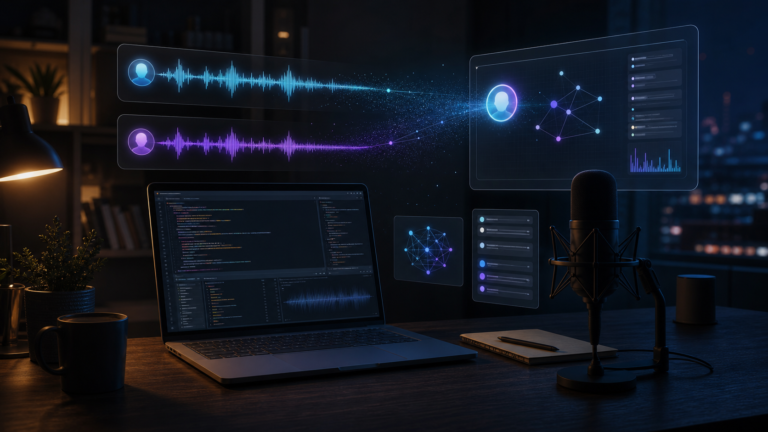
디스코드 음성 채널에 AI 에이전트를 붙여 STT, TTS, VoiceReceiver, follow-me 구조를 테스트하며 확인한 장점과 한계를 정리했습니다.
Obsidian 노트를 AI에게 넘길 수 있는 작업 지시서 형태로 정리하는 방식.
Codex, OpenClaw, Hermes를 기능표가 아니라 작업 위치 기준으로 나눠본 기록.
Hermes를 원격 실행자가 아니라 작업 전달 통로로 보게 된 이유를 정리했다.
OpenClaw를 붙이며 모델보다 먼저 확인해야 했던 런타임 상태와 운영 기준을 정리했다.
맥미니 M4를 개인 AI 작업대로 쓰면서 역할을 어떻게 나눴는지 정리했다.
Codex Computer Use에 맥 설정과 브라우저 확인을 맡겨보며, 어디까지 자동화하고 어디서 멈출지 정리한 기록입니다.