크롬 세로 탭과 읽기 모드, 탭 많은 작업에서 바뀌는 점
브라우저 탭을 여러 개 열어두는 사람이라면 이번 크롬 변화는 바로 이해하기 쉽습니다. 구글은 4월 7일 공식 블로그를 통해 세로 탭 롤아웃 시작과 읽기 모드의 전체 화면 인터페이스 개선을 알렸습니다. 둘 다 화려한 새 기능이라기보다, 탭을 찾고 긴 글을 읽는 과정을 조금 더 정돈하는쪽입니다.
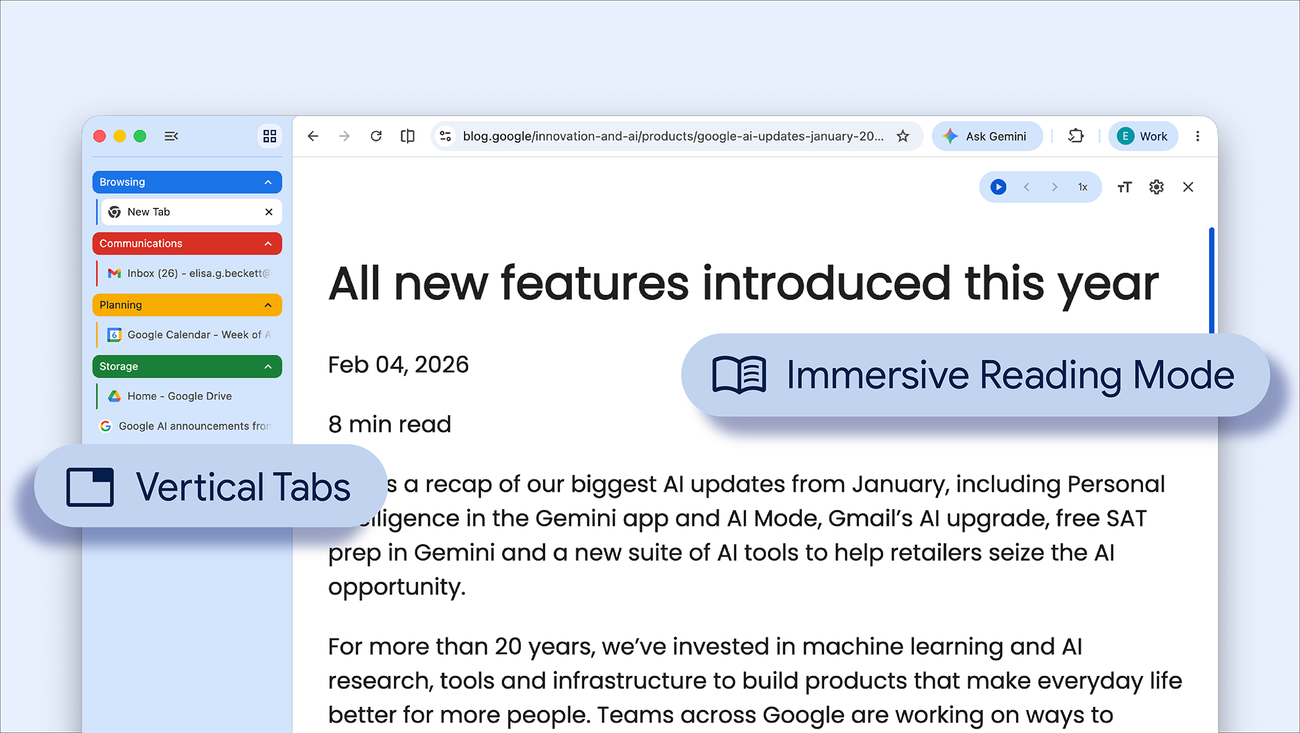
핵심은 단순합니다. 크롬 창에서 탭을 오른쪽 클릭하면 Show Tabs Vertically를 켤 수 있고, 읽기 모드도 오른쪽 클릭으로 바로 열 수 있습니다. 구글 설명대로 세로 탭은 전체 페이지 제목을 읽기 쉽게 보여주고, 읽기 모드는 복잡한 웹페이지를 더 몰입감 있고 텍스트 중심의 읽기 화면으로 바꾸는 데 초점이 있습니다.
10초 판단: 탭 제목을 계속 놓치면 세로 탭을 켜보는 쪽이 맞습니다. 화면이 복잡해서 본문을 읽기 힘들다면 읽기 모드를 시도하면 됩니다. 다만 탭이 적거나 모든 페이지를 같은 방식으로 정리해야 한다면 두 기능이 답은 아닙니다.
구글 쪽 PC 작업 흐름 변화가 궁금하면 구글 앱 윈도우 글도 이어서 보기 좋습니다.
이번에 바뀐 핵심은 2가지입니다
- 오른쪽 클릭으로 세로 탭을 바로 켤 수 있습니다.
- 세로 탭은 잘린 제목 대신 전체 페이지 제목을 더 읽기 쉽게 보여줍니다.
- 구글은 이 구성이 탭 그룹 관리에도 도움이 된다고 설명합니다.
- 읽기 모드는 오른쪽 클릭으로 열 수 있고, 더 텍스트 중심의 화면으로 바꿔 줍니다.
탭 10~20개 환경에서는 제목이 보이는 것만으로도 차이가 난다
세로 탭의 장점은 거창하지 않다. 탭이 많아질수록 위쪽 가로 탭은 제목이 빨리 잘리고, 결국 아이콘이나 감으로 찾게 되는 경우가 많습니다. 이번 변화는 그 지점을 정면으로 건드립니다. 제목을 더 길게 읽을 수 있으면 문서, 메일, 상품 페이지처럼 이름이 비슷한 탭도 구분이 쉬워집니다.
특히 한 창 안에서 여러 작업을 같이 두는 사람에게는 이번 업데이트가 더 실용적입니다. 탭 수가 10개를 넘기기 시작하면 화면 위 한 줄보다 왼쪽 목록이 더 찾기 편하다고 느끼는 경우가 있는데, 구글이 말한 tab groups 관리 도움도 이 흐름과 맞닿아 있습니다. 대신 탭을 몇 개만 열어두는 사용자라면 체감은 크지 않을 수 있습니다.
읽기 모드는 긴 글을 볼 때 더 또렷합니다
읽기 모드 쪽도 방향이 분명합니다. 구글 표현은 immersive, text-focused reading experience다. 즉, 바쁜 웹페이지를 읽기 중심 화면으로 바꿔서 본문에 집중하기 쉽게 돕는 기능입니다.
이 기능은 기사, 가이드, 도움말 문서처럼 글을 오래 읽는 상황에서 의미가 있습니다. 우클릭으로 바로 Open in reading mode를 선택할 수 있어서, 메뉴를 깊게 찾지 않아도 되는 점도 실사용에서는 편한 부분입니다. 문제는 모든 사이트가 같은 방식으로 정리되는 기능이라고 볼 단계는 아닙니다. 공식 설명 범위도 생산성과 집중을 돕는 보조 기능입니다.
이번 업데이트는 화면 정리감입니다
이번 변화는 브라우저 성격을 바꾸는 업데이트라기보다, 이미 하던 일을 덜 복잡하게 만드는 업데이트입니다. 세로 탭은 제목 확인과 그룹 관리 쪽에, 읽기 모드는 본문 집중 쪽에 초점이 있습니다. 그래서 탭을 많이 쌓아두는 사람, 긴 글을 자주 읽는 사람에게는 반가울 수 있지만 모두에게 똑같이 크게 느껴질 기능은 아닙니다.
그래도 탭을 10개, 20개씩 열어두는 습관이 있다면 이번 변화는 한 번 켜볼 만합니다. 구글이 내세운 포인트도 분명합니다. productivity와 focus를 돕는 기능이고, 실제 체감도 그 범위 안에서 이해하는 편이 가장 정확합니다.
출처: Google 공식 블로그, Chrome 지원 문서
누가 바로 켜볼 만한가
크롬을 메모장처럼 쓰면서 문서, 메일, 쇼핑 페이지, 리서치 탭을 한 창에 계속 쌓아두는 사람이라면 세로 탭 체감이 더 빠릅니다. 반면 탭을 세네 개만 여는 사람은 기능이 좋아도 크게 달라진 느낌이 없을 수 있습니다.
그래서 이번 업데이트는 모두를 위한 대형 기능이라기보다, 브라우저 창을 늘 복잡하게 쓰는 사람에게 먼저 맞는 정리 기능입니다.
탭 많은 작업에서 보는 기준
세로 탭은 화려한 기능은 아니지만, 긴 작업을 할 때는 은근히 차이가 난다. 블로그 수정, 공식 문서 확인, Search Console, WordPress 관리자 화면을 동시에 열어두면 상단 탭만으로는 금방 흐려진다. 제목이 옆으로 보이는 것만으로도 지금 어디를 보고 있는지 덜 잃어버린다.
읽기 모드도 마찬가지다. 모든 페이지에 필요한 기능은 아니지만, 긴 공식 문서를 읽고 내 노트로 옮길 때는 광고와 주변 요소가 줄어드는 편이 낫다. 그래서 이 글은 업데이트 소개보다 작업 화면을 정리하는 작은 습관으로 남겨둔다.
이어서 볼 글
근거
이 글은 공식 발표, 공개 문서, 서비스 안내처럼 확인 가능한 자료를 먼저 보고 정리했다. 루머나 커뮤니티 해석은 사실처럼 쓰지 않고, 확인 범위를 본문에서 나눠 적는 것을 기준으로 삼습니다.
탭 정리 기능으로 볼 때의 실제 차이
세로 탭은 탭을 적게 여는 사용자보다, 하루 종일 자료 조사와 문서 작업을 오가며 탭 제목을 잃어버리는 사용자에게 더 맞습니다. 가로 탭에서는 파비콘만 남는 순간이 빠르게 오지만, 세로 탭은 제목을 조금 더 오래 보여줘서 어떤 페이지였는지 복구하기 쉽습니다.
그래도 화면이 좁은 노트북에서는 왼쪽 공간을 차지하는 부담도 있습니다. 그래서 처음에는 전체 화면 작업보다 리서치 창, 메일·문서 창, 읽기 전용 창처럼 용도를 나눠 켜보는 편이 좋습니다. 기능 자체보다 탭을 쌓는 습관과 맞는지가 체감 차이를 만듭니다.